HiDDNS.com es el servicio de dominio dinámico de la empresa HIKVision; provee un servicio gratuito de DDNS a todos sus equipos DVRs, NVRs, cámaras IP, etc).
Explicaremos por medio de esta pequeña guía como realizar la configuración en los Servidores HiDDNS desde la interface Web de nuestro NVR|DVR que aplica para los servicios DDNS de HIKVision (www.hiddns.com,www.hik-online.com, www.hikvisioneurope.net entre otros).
Haremos énfacis en cómo configurar nuestro equipo para utilizarlo de manera que no sea necesario disponer de IP FIJA (Que en muchos casos genera cargos adicionales con nuestro proveedor de Internet), ni tengamos que usar tampoco servicios DDNS externos (No-Ip.com). Para hacerlo, debemos completar los siguientes pasos:
- Configurar el dispositivo para que disponga de acceso a internet (que la IP, máscara de subred, puerta de enlace y DNS sean correctos).
- Configurar el router para que el equipo sea accesible desde internet (redireccionar los puertos necesarios a nuestro equipo; por defecto un dispositivo Hikvision actual suele usar tres puertos, web 80, RTSP 554 y datos 8000).
- Configurar el dispositivo para que disponga de un nombre en HiDDNS.
- Crearnos una cuenta en HiDDNS y añadir nuestro equipo.
NO exlicaremos como configurar los primeros dos(2) pasos, en este punto, nuestro equipo ya debe contar con acceso a Internet y los puertos deben estar abiertos en nuestro MODEM (DMZ configurado con re-direccionamiento a la IP privada de nuestro dispositivo).
Cuando vayamos a la sección de DDNS de nuestro equipo es posible que de fábrica ya nos venga con HiDDNS configurado. Podremos ver que el nombre de nuestro equipo es el número de serie del mismo, lo cual es poco práctico, puesto que no nos será fácil de recordar.

El equipo ya debería ser accesible desde el exterior con esa configuración de DDNS; si probamos a conectar desde fuera de la red a través de http://www.hiddns.com/numerodeserie, y tenemos la red y router bien configurados, tenemos que poder llegar a la ventana de login del equipo.
Desde el apartado de DDNS podremos cambiarle el nombre al equipo por otro distinto al número de serie. Hemos de tener en cuenta que los nombres deben ser únicos, por lo que si ya existe no vamos a poder utilizarlo. Si probamos con algún nombre de dispositivo que esté en uso como por ejemplo “tienda”, al intentar salvar los cambios nos va a dar error.

Si los cambios se guardan correctamente, es que el nombre estaba disponible, y a partir de ese momento corresponde a nuestro equipo. En el ejemplo usamos el nombre securame, por lo que a partir de este momento ya podremos acceder al equipo a través de http://www.hiddns.com/securame (y también http://www.hik-online.com/securame).

Llegados a este punto, si lo queremos ya hemos terminado, tenemos el equipo funcionando. Pero es recomendable que nos creemos una cuenta en HiDDNS, de modo que podamos ver de una forma sencilla todos nuestros equipos, si están o no online en todo momento, podamos renombrarlos de manera simple sin necesidad de acceder al propio equipo, etc.
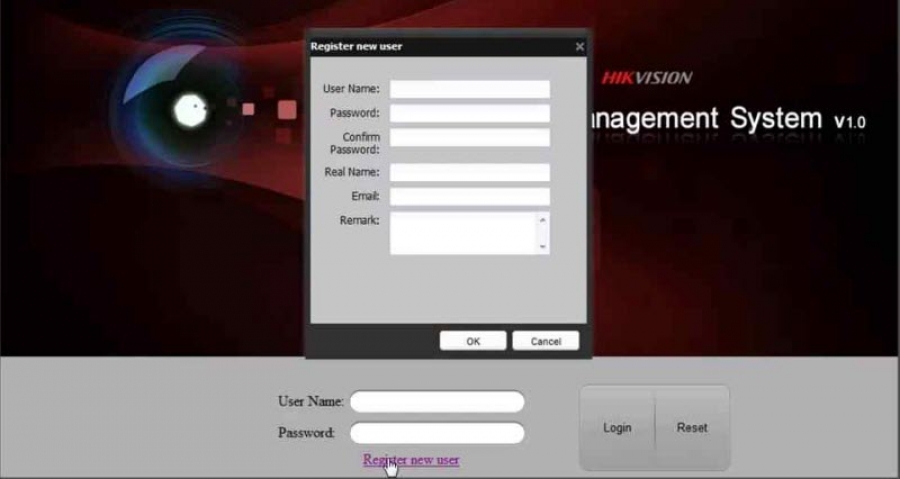
El proceso de registro es sencillo.


Una vez tengamos nuestra cuenta creada, inicialmente estaremos en el apartado de “Device Status“. Con una cuenta nueva no tendremos ningún equipo creado. En nuestro caso estamos usando una cuenta ya existente, por lo que vemos todos los equipos que ya teníamos configurados.

En “Device Management” creamos un nuevo equipo utilizando “Add“.

El “Device Name” del equipo es el nombre que queramos darle, en nuestro ejemplo de nuevo usaremos securame. El “Device Serial” es el numero de serie del dispositivo, el cual podemos sacar de la caja, de la pegatina en el propio equipo, o accediendo al equipo vía interfaz web.
El valor “Http Port” solo lo usaremos si el puerto externo del Router es distinto al interno del propio equipo. Si por ejemplo tenemos el puerto 100 del Router redireccionado al puerto 90 del dispositivo, aquí deberemos poner el puerto 100. Si usamos el mismo puerto externo e interno (lo más habitual), lo dejaremos a 0.


Al guardar el dispositivo es importante que el equipo que estamos creando en ese momento se encuentre online; si HiDDNS no detecta en ese momento en su sistema el equipo con el número de serie que intentamos registrar, no nos dejará crear el dispositivo.

Una vez añadido el dispositivo, si volvemos a la sección de “Device Status” deberíamos ver ya nuestro equipo creado y online.

