Como lo mencionamos en un artículo anterior, HIKVISION; provee un servicio gratuito de DDNS (servicio de dominio dinámico) a sus equipos (DVR, NVR, CAMARAS IP), y todo los demás equipos de HIKVision que requieran IP FIJA para monitoreo remoto.
Les mostraremos como configurar un DVR|NVR para utilizarlo, de manera que no nos sea necesario disponer de IP FIJA, ni utilizar servicios DDNS de terceros pero esta vez desde la Interface Desktop de los equipos DVR|NVR.
Para utilizarlo debemos completar los siguientes pasos:
CONFIGURACION DE NUESTRO DVR.
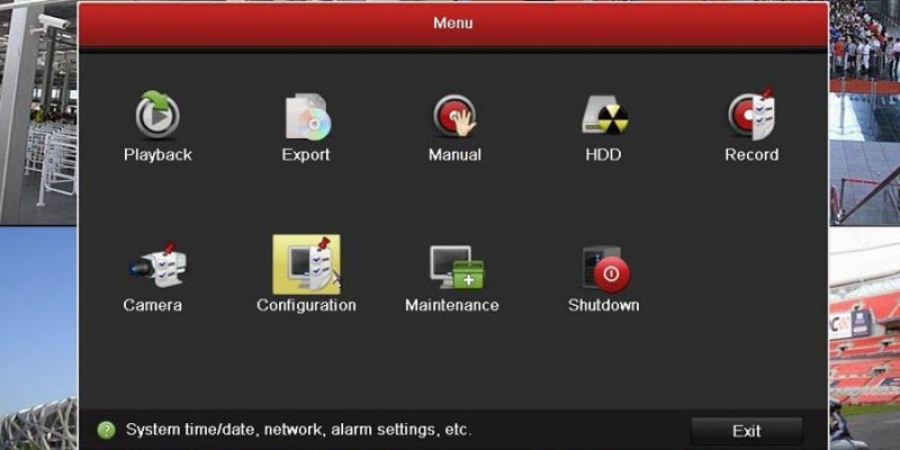
1. Ingresamos a “MENU” del equipo a configurar.

2. Ingresamos a “CONFIGURACIÓN DEL SISTEMA”.

3. Ingresamos a “RED”.

4. Hacer la configuración básica de nuestro DVR|NVR para que se conecte por la interface Web. Debemos configurar el equipo con una IP LOCAL, (cualquier ip disponible en nuestro segmento de red). Mascara de red, puerta de enlace, y DNS de nuestro proveedor de Internet.

NOTA: Recuerde solicitar DMZ o desmilitarización de puertos (80, 8000, 554: Puertos de fábrica de los equipos HIKVision) a su proveedor de Internet (En Colombia Edatel, Movistar, Claro, Une o DirecTV), o habilitarlo en su Router, direccionados a la IP LOCAL configurada en el DVR|NVR.
5. Damos clic en la opción DDNS.

6. Habilitamos el servicio.

7. Al habilitar la opción DDNS se activaran 2 casillas en las cuales podremos configurar el nombre de servidor el cual es www.hik-online.com, (en algunos DVRs|NVRs, este nombre ya viene predefinido. En la siguiente casilla escribimos el nombre con el cual deseamos conectarnos al DVR|NVR, (puede ser cualquier nombre, Eje: dvroficinacentro2014)

NOTA: El nombre que ingresemos puede ser cualquiera, sin embargo es recomendable utilizar un nombre acompañado de un número, como lo vemos en el ejemplo anterior.
CONFIGURACION EN EL SERVIDOR DE HIK-ONLINE.COM
1. Entramos a www.hik-online.com.

2. Si no estamos registrados procedemos a crear una cuenta. Para ello necesitamos proporcionar nombre de usuario, contraseña, y una dirección de email.


3. Al terminar el registro podremos ingresar al servidor con el usuario y contraseña creados.

4. Seleccionamos la opción DEVICE MANAGEMENT.

5. Damos clic en el botón ADD para agregar nuestro dispositivo, en esta ventana debemos digitar el nombre que seleccionamos tal cual como lo digitamos en el DVR, el serial del equipo, el cual aparece como S/N en la parte inferior del DVR|NVR, o en la caja del mismo, y el puerto HTTP, (de fábrica 80, si se cambia se debe utilizar el seleccionado).


- Al realizar este proceso el servidor valida la información, y la muestra en pantalla.

- Damos clic en la opción DEVICE STATUS.

- En esta opción podremos ver si nuestro equipo se encuentra en línea ya que nos aparece una dirección IP DINÁMICA (no siempre será la misma), y una dirección URL con la cual nos conectaremos a nuestro DVR|NVR.

La dirección URL siempre será: www.hik-online.com/el_nombre_que_selecciono.
NOTA 1: Podemos dar clic sobre esta dirección URL, la cual nos llevara a nuestro DVR|NVR, o digitarla en cualquier navegador, por ejemplo:

NOTA 2: Tenga en cuenta que si el equipo no conecta debe realizar el direccionamiento de puertos mencionado anteriormente (DMZ).
NOTA 3: RECUERDE SIEMPRE DAR APLICAR Y ACEPTAR.
